Qué hace realmente Windows cuando activas el Modo Juego
A diferencia de lo que pueda indicar esta función, el Modo Juego de Windows no hace milagros con el hardware para ofrecer un rendimiento muy superior. Su principal objetivo es reducir el número de recursos que consume Windows mientras jugamos para ofrecer una mayor estabilidad de FPS. Si tu equipo anda justo de recursos, el funcionamiento del Modo Juego no s
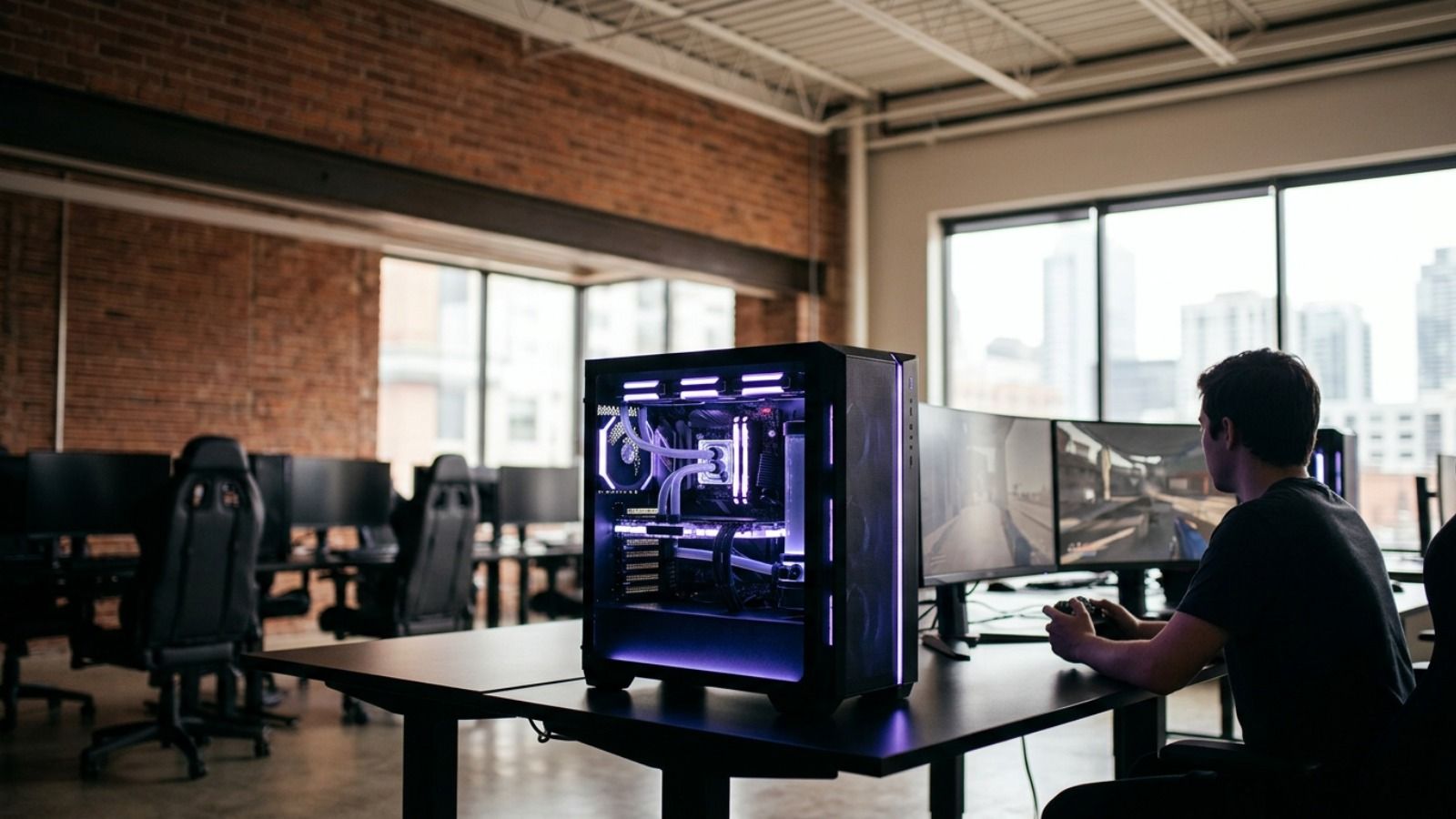 Imagen ilustrativa
Si tu equipo anda justo de recursos, el funcionamiento del Modo Juego no se notará en tu equipo. Para mejorar su rendimiento, deberías contemplar la posibilidad de empezar ampliando la RAM, siguiendo con el procesador y la gráfica.
Cómo se activa
Independientemente de si nuestro equipo está gestionado tanto por Windows 10 como por Windows 11, el método para activarlo es el mismo.
Accedemos a las opciones de configuración de Windows (Win + i)
Pulsamos en Juegos
Dentro de Juegos, pulsamos en Modo Juego y, a continuación, activamos el interruptor
Cómo funciona el Modo juego de Windows
Una vez hemos activado el Modo Juego, este únicamente se pone en funcionamiento cuando detecta que estamos ejecutando un proceso catalogado como juego. En ese momento, el Programador de tareas y el Administrador de recursos se ponen en funcionamiento para:
Priorizar hilos de la CPU
El archivo que se está ejecutando, recibe la prioridad de planificación de los núcleos del procesador, asignando más tiempo de ciclo del procesador a los hilos activos del juego y relegando a un segundo plano procesos secundarios de menor prioridad.
Gestión de la memoria y caché
Reduce el archivo de paginación para mantener en la memoria RAM asignada los assets del juego y así evitar que el sistema operativo utilice el disco duro como memoria cuando el motor del juego los necesita, lo que previene los tirones bruscos (stuttering).
Tareas en segundo plano
Con este modo de juego activado, Windows detiene el funcionamiento de Windows Update, por lo que el equipo no buscará ni descargará nuevas actualizaciones además de las notificaciones para evitar renderizados de la interfaz por encima de la ventana del juego.
Optimizaciones en la GPU
Si está activado, trabaja junto con HAGS (Programación de GPU Acelerada por Hardware) que permite a la GPU administrar su propia memoria y tareas gráficas en lugar de depender de la CPU para cada instrucción reduciendo así la sobrecarga del procesador y ofreciendo una menor latencia, FPS más estables y una mayor fluidez.
Para activar la Programación de GPU Acelerada por Hardware, desde la misma ventana donde activamos el Modo Juego, debemos pulsar en Gráficos si hablamos de Windows 11 o en Configuración de gráficos en Windows 10.
Es importante señalar que HAGS no se activa a la vez que el Modo Juego, ya que ambos trabajan de forma diferente. Mientras que el Modo Juego actúa directamente en la CPU y el kernel de Windows, HAGS actúa sobre la GPU y la VRAM.
Para mejorar, todavía más el rendimiento, también debemos configurar el Plan de energía Alto rendimiento para evitar que los estados de reposo de la CPU bajen las frecuencias de reloj entre carga y carga.
Impacto del Modo Juego en el rendimiento
El impacto en el rendimiento del Modo Juego depende, en gran medida no solo de las especificaciones de hardware, sino también de cuantas aplicaciones tengamos abiertas en segundo plano mientras jugamos
Preguntas frecuentes sobre el Modo Juego de Windows
Noticias relacionadas
 Imagen ilustrativaImagen ilustrativaImagen ilustrativaImagen ilustrativaImagen ilustrativaImagen ilustrativa